
Seal Metrics la medición sin cookies ni necesidad de consentimiento
A raíz de la necesidad del consentimiento del usuario para recoger sus datos con cookies, forzado aún más por el Consent Mode de Google, se dispara la incertidumbre sobre el volumen del tráfico real que recibe nuestra web. Ya que, si tienes GA4 bien configurado, sabes que hay una parte de visitas que no estás midiendo: los usuarios que rechazan las cookies.
Aunque hace ya tiempo que conozco Seal Metrics, no ha sido hasta enero de 2025 cuando la he la instalado en esta web para probarla. Tenía que haberlo hecho antes, ya lo sabía yo…
Cuando ya llevaba mes y medio recogiendo datos de las visitas a mi web era evidente que había gran diferencia entre el tráfico medido por ambas herramientas, pero necesitaba verlo más claro y de forma más accionable. En mi cabeza ya visualizaba el panel para comparar la información de GA4 con la de Seal Metrics. A continuación te cuento cómo lo construí.
RGPD y Consent Mode
El gran miedo, la gran pregunta que nos plantea la correcta aplicación de la RGPD a través del aviso de cookies, junto con el Consent Mode es: ¿cuánto tráfico dejo de medir debido a los usuarios que no consienten?
¿Cuánto tráfico pierdo? Atención, que no lo midas no significa que no existe y tampoco que lo “pierdas”, esos visitantes siguen entrando en tu web, navegando y comprando o contratándote. Sólo que ahora ya no puedes registrar su comportamiento y características.
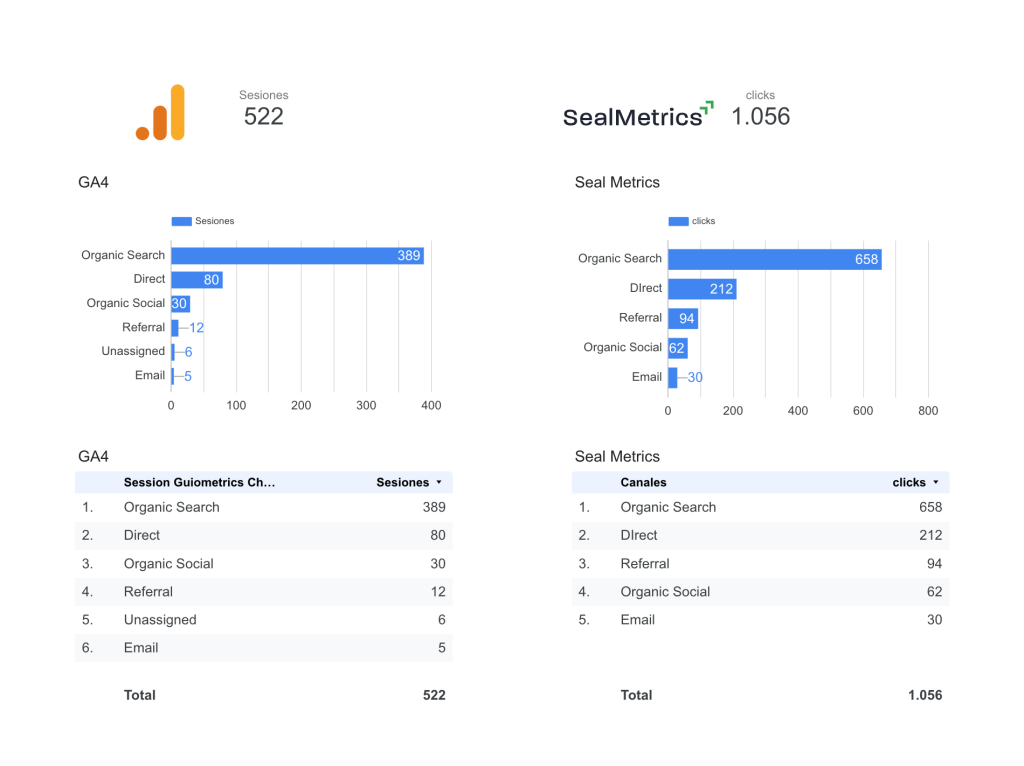
La herramienta ideal para contestar a esta pregunta es Seal Metrics porque no depende del consentimiento de cookies. Para verlo con claridad, se me ocurre montar un panel en Looker Studio poniendo a un lado las visitas de GA4 y a otro los clicks de Seal Metrics.
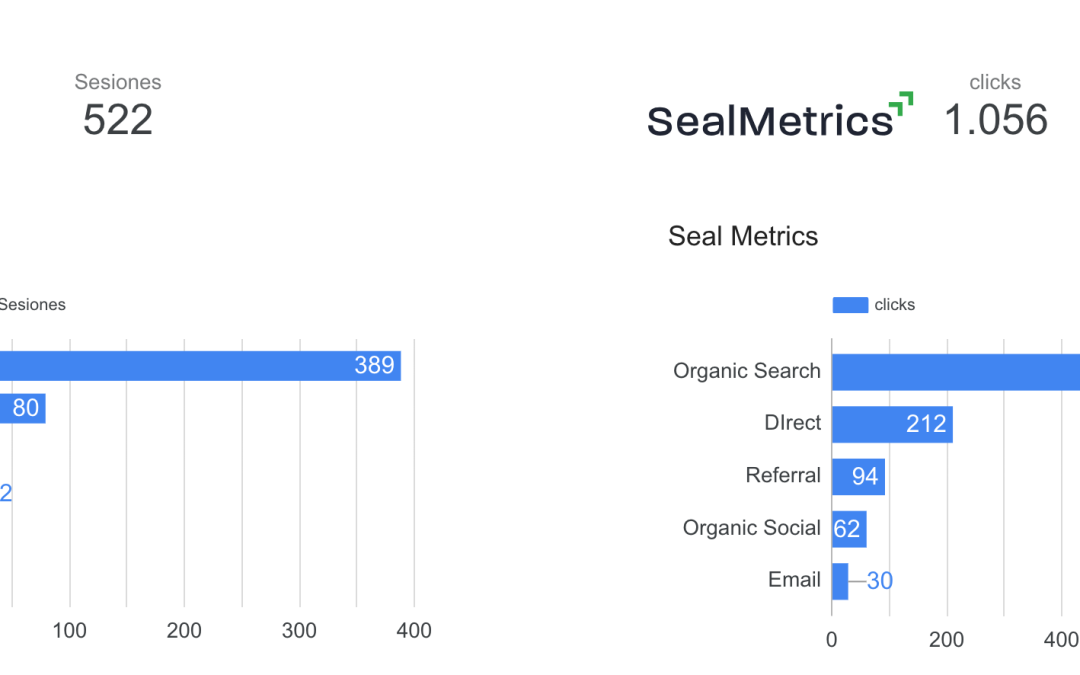
Recuerda que no son 100% las mismas métricas, pero ayuda un montón a hacerte una idea de esa pregunta que te reconcome: ¿cuánto tráfico dejo de medir debido al Consent Mode? Este es el panel resultante de poner esta idea en práctica:
Seal Metrics
Seal Metrics es una herramienta de medición cookie-agnostic o independiente de cookies. Es decir, NO utiliza cookies para medir.
Entonces ¿cómo funciona Seal Metrics? recoge información agregando parámetros a las URL, como por ejemplo el source_id. Efectivamente, es el mismo mecanismo de las UTM.
De esta forma Seal Metrics recoge datos y además, para respetar la privacidad del usuario y que no sea necesario su consentimiento, no rastrea usuarios individuales, sino que prioriza la agregación de datos.

Rejoined traffic
Hay un bonus o ventaja adicional en Seal Metrics que me encanta y es el ‘rejoined traffic’
Son esas visitas que llevan más de 30 minutos de inactividad y vuelven a navegar por tu web. En GA4 cuenta como una nueva sesión que viene de Tráfico Directo.
Aquí lo tienes en ‘rejoined traffic’: tráfico que proviene de cualquier fuente y que se ha reactivado después de un período de pausa o inactividad. Así que si quieres puedes hacer como yo y excluirlo o mantenerlo como un canal diferente o sumárselo a Direct… lo que te sea más útil.
Cómo crear el panel paso a paso
1- Instala Seal Metrics con GTM
Ve a Tags & Connectors> Global Tracker
Aquí ves el código para el seguimiento de páginas vistas, conversiones y microconversiones.
Para mi panel es suficiente con las páginas vistas.
En GTM creas una etiqueta tipo Custom HTML, pegas el código, seleccionas en Consent settings> No additional consent required y añades el trigger ‘All Pages’
Depura, comprueba que se dispara y publica. Con estos pasos ya tienes a Seal Metrics recogiendo todas las visitas a tu web y puedes verlas accediendo al dashboard de la herramienta.
2- Conecta Sheets con la API de Seal Metrics
Como por ahora no hay conector gratuito que nos permita ver la información que recoge esta herramienta en Looker Studio, vamos a tener que volcar primero los datos en Sheets.
Para ello conectamos una página de Sheets con la API de Seal Metrics y añadimos también un trigger para que actualice los datos.
A continuación te paso el código que yo he utilizado para extraer los datos. Primero una función para conectar y luego otra para obtener los datos de adquisición. Todo esta parte de conexión con la API y extracción de datos lo he hecho con ayuda de la IA Gemini.
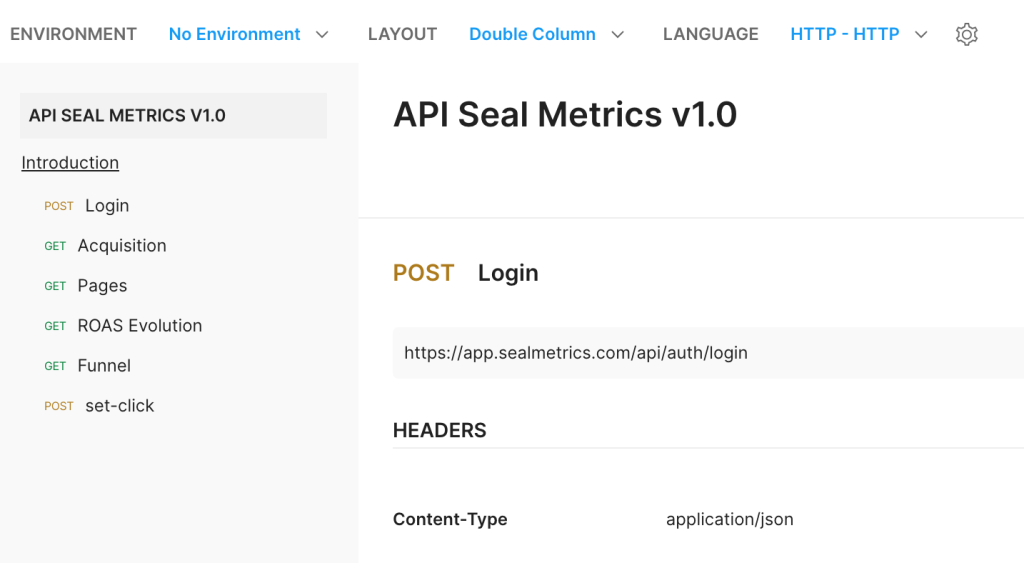
El access token y el account ID lo ves en Tags & Connectors> Connectors y justo debajo está el enlace a la documentación de la API. Lógicamente también tienes que poner las credenciales de tu cuenta, y otros ajustes como cambiar la fecha inicial y el nombre de la hoja de sheets.
¡Atención! No soy desarrolladora y este código fue generado con IA. Podría tener errores, así que revísalo bien antes de usarlo. No me hago responsable si algo sale mal.
function obtenerTokenAcceso() {
 var url = "https://app.sealmetrics.com/api/auth/login"; // Usar https
 var payload = {
   "email": "XXX@XXXXXXX",
   "password": "XXXXXXXXXX"
 };
 var options = {
   'method': 'post',
   'payload': payload,
   'contentType': 'application/x-www-form-urlencoded' //Importante.
 };

 try {
   var response = UrlFetchApp.fetch(url, options);
   var json = JSON.parse(response.getContentText());

   // Asumimos que el token está en json.access_token
   var accessToken = json.access_token;
   Logger.log(accessToken); // Para ver el token en los registros de ejecución
   return accessToken;

 } catch (e) {
   Logger.log(e.toString());
   return null;
 }
}


function obtenerDatosAdquisicion() {
 // Reemplaza con tu token de acceso real
 var accessToken = XXXXXXXXXXXXXXXXXXX
 // Reemplaza con el ID de tu cuenta
 var accountId = 'XXXXXXXXXXXXXXXXX';

// Fecha inicial fija
 var fechaInicial = '20250101'; // Puedes cambiar esta fecha

 // Fecha final (hoy)
 var fechaHoy = Utilities.formatDate(new Date(), Session.getScriptTimeZone(), "yyyyMMdd");

 var url = 'https://app.sealmetrics.com/api/auth/v1.0/raw-data/acquisition?' +
           'account_id=' + accountId +
           '&report_type=Source' +
           '&date_range=' + fechaInicial + ',' + fechaHoy +
           '&skip=0' +
           '&limit=1000';

 var options = {
   'method': 'get',
   'headers': {
     'Authorization': 'Bearer ' + accessToken,
     'Accept': 'application/json'
   }
 };

 try {
   var response = UrlFetchApp.fetch(url, options);
   var json = JSON.parse(response.getContentText());

   // Procesa los datos JSON y escríbelos en la hoja de cálculo
   var sheet = SpreadsheetApp.getActiveSpreadsheet().getActiveSheet();
   // ... (Código para procesar y escribir los datos)
   Logger.log(JSON.stringify(json)); //para analizar la estructura del Json.

 } catch (e) {
   Logger.log(e.toString());
 }
  try {
   // ...
   var json = JSON.parse(response.getContentText());

   // Obtener la hoja de cálculo
   var ss = SpreadsheetApp.getActiveSpreadsheet();
   var sheet = ss.getSheetByName("SM-acquisition"); //puedes cambiar el nombre de tu hoja

   // Limpiar la hoja (opcional)
   sheet.clearContents();

   // Escribir los encabezados
   var headers = ["date", "name", "utm_medium", "utm_source", "utm_campaign", "utm_term_match_type", "utm_matchtype", "url_referrer", "clicks", "page_views", "conversions", "revenue", "roas", "cost"];
   sheet.appendRow(headers);

   // Escribir los datos
   json.data.forEach(function(item) {
     var row = [
       item.date,
       item.name,
       item.utm_medium,
       item.utm_source,
       item.utm_campaign,
       item.utm_term_matchtype,
       item.utm_matchtype,
       item.url_referrer,
       item.clicks,
       item.page_views,
       item.conversions,
       item.revenue,
       item.roas,
       item.cost
     ];
     sheet.appendRow(row);
   });


 } catch (e) {
   // ...
 }
}
Luego le he añadido un trigger de tiempo que actualiza los datos diariamente a la 1 am.
Este es el resultado:

3- Conecta Looker con GA4 y Sheets
Ahora ya tengo los datos en Sheets, pero ya ves que para ponerlos en uso es necesario limpiarlos y tratarlos.
Esto se puede hacer en la misma hoja de cálculo o en Looker Studio.
En este caso yo tenía prisa (estaba impaciente por hacer mi panel comparativo), así que lo hice en Looker añadiendo a la fuente de datos un campo tipo grupo para agregar los datos según los canales de GA4 y así poder compararlos.
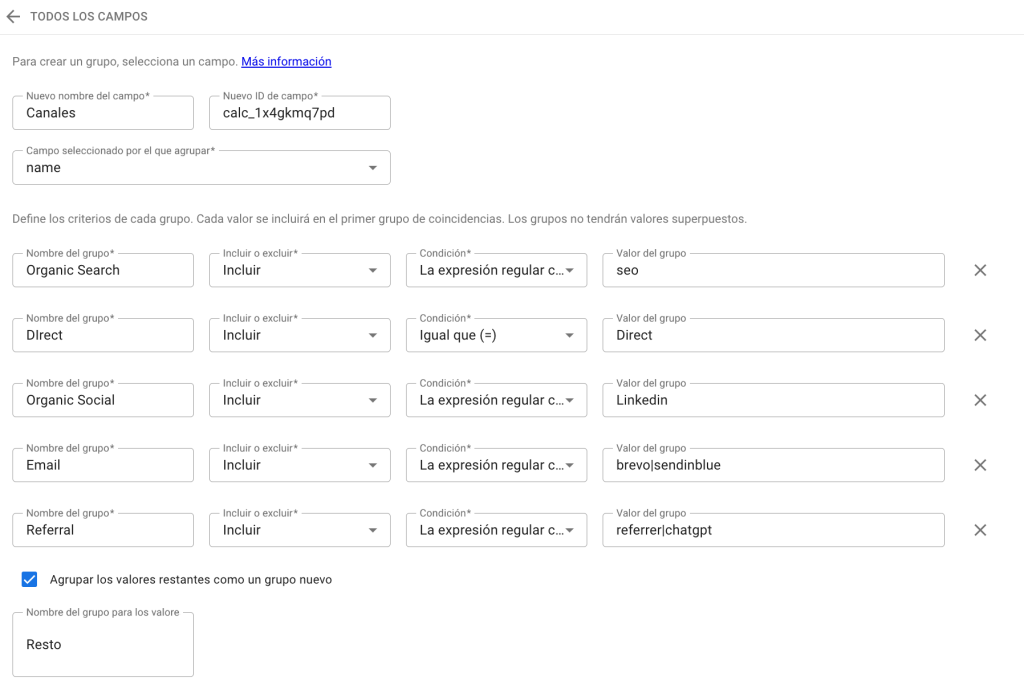
Finalmente inserté los scorecards (o cuadros de resultados) y creé las gráficas de barras y tabla, que tienen exactamente el mismo setup de datos. A este último le apliqué un filtro para excluir el valor ‘rejoined traffic’,
Conclusión
Ya ves que es un primer panel megabásico, pero que responde bastante bien a las preguntas iniciales:
¿cuánto tráfico ya no mido? ¿de dónde vienen esas visitas?
Como ya he incorporado a Seal Metrics conversiones y microconversiones con GTM, el próximo panel va a tener mucha más chicha.
¿Qué te gustaría a ti que tuviera ese dashboard?¿Qué KPIs, métricas, gráficas,… ves más accionables en tu caso?
Hola Guio, pues lo he probado, y aún no lo tengo activo del todo, pero ¡muy buena pinta! GRACIAS!!!
Me alegro María, ya me contarás