
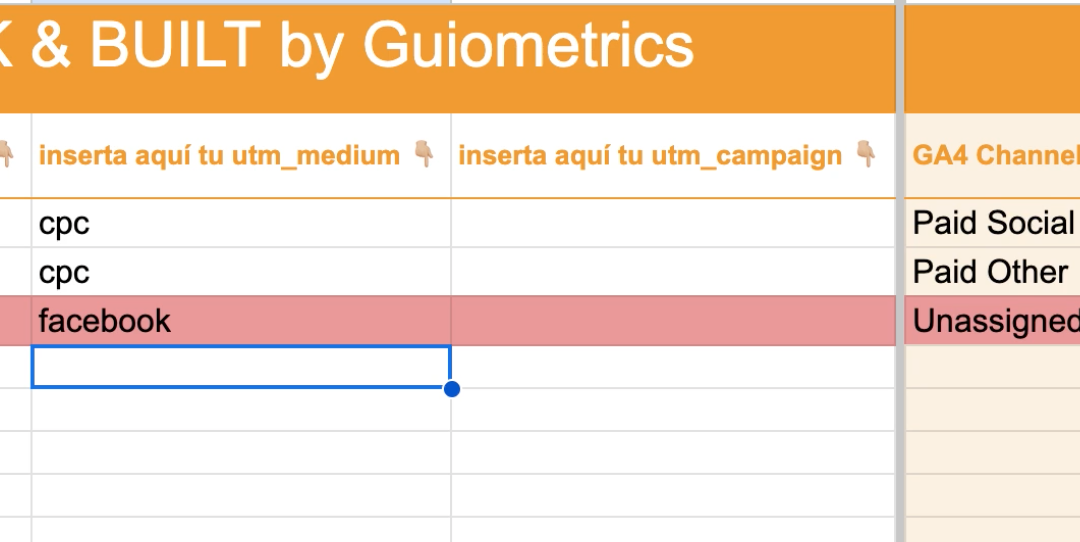
A continuación te explico por qué, aunque has etiquetado con UTM el enlace de esas campañas, GA4 ha clasificado esas visitas en el canal Unassigned y cómo evitarlo.
Con este post vas a aprender cómo GA4 clasifica el tráfico, de una vez por todas.
¿Cuál es el problema con las UTMs?
Una de las causas principales de ese molesto Unassigned como canal de tráfico en GA4 es que no has colocado bien las UTM, o las has escrito mal, o simplemente te las has inventado.
Unassigned significa ‘no asignado’, es decir, que GA4 no sabe dónde catalogar esa sesión según su sistema de Canales Predeterminados.
Esto impacta directamente en la clasificación de muchas campañas y, por tanto, en su atribución, análisis y cálculo del rendimiento de la inversión.
Para qué sirven los UTMs
Añadir UTM (Urchin Tracking Model) a enlaces, es un sistema que lleva más de 20 años en la industria del marketing digital y que se utiliza para ‘informar’ a herramientas de medición y marketing de cómo queremos que se clasifique las visitas que llegan desde ese link a nuestra web, landings o app.
Los parámetros UTM principales son fuente y medio. Medio es el más global, como Organic Search o Paid Social. Fuente es más específico, se refiere a una herramienta o plataforma concreta, como yahoo o facebook.
Por cierto, te recomiendo que te acostumbres a utilizar los canales y medios en inglés, te vas a ahorrar muchas confusiones.
¿Y si tienes visitas que no cuadran con ningún canal predeterminado? Como las que vienen de enlaces en un ebook gratuito o en un QR en un póster, pues tienes que crear tu propio canal personalizado.
En este artículo sólo hablamos de las que sí cuadran pero se van a Unassigned y cómo evitarlo.
La lógica de clasificación de GA4
Google Analytics tiene unas reglas, unas condiciones para asignar las visitas a uno u otro canal predeterminado. Y nos muestra la lógica de esta clasificación en sus páginas de ayuda. Para las UTMs nos interesa los Canales de tráfico manual.
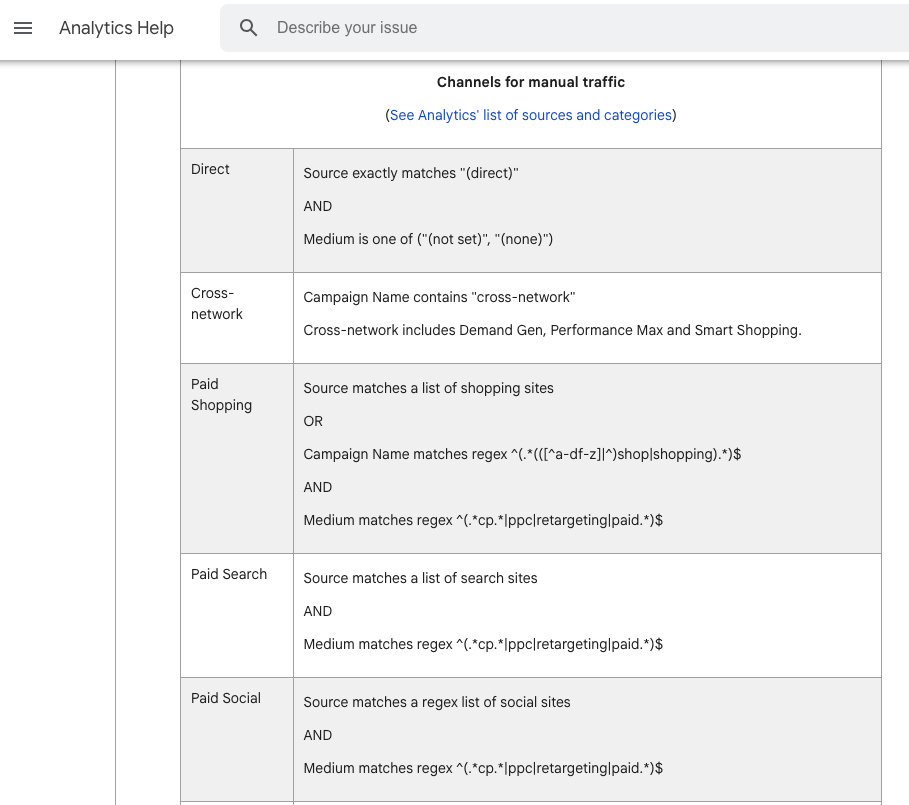
La ayuda de Analytics no suele ser fácil de entender, por eso escribo este post: porque después de estudiar y reordenar su lógica de clasificación te quiero ahorrar el trabajo, que entiendas cómo funciona GA4 y, de paso, conseguir que tengas mejores datos.
La clave son utm_source y utm_medium, y GA4 clasifica las visitas en base a:
- la lista de fuentes y categorías para utm_source
- palabras o expresiones determinadas para utm_medium
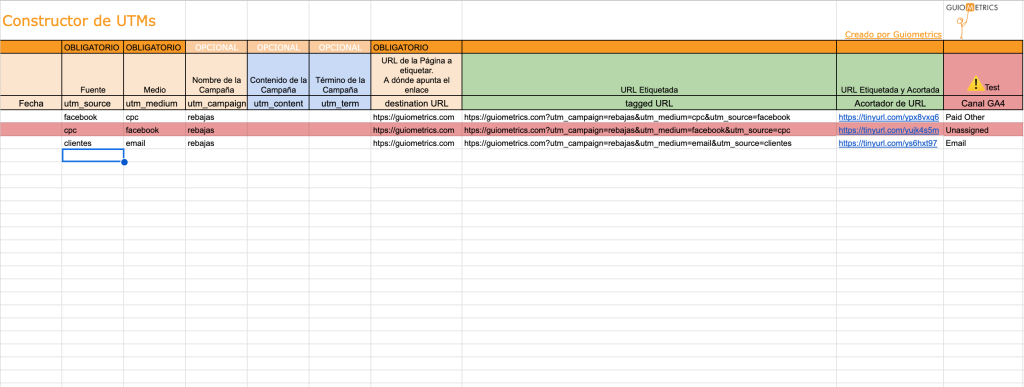
Todo lo que te cuento a continuación lo tienes en automático con ✅ UTM Check & Built, una herramienta que comprueba el canal al mismo tiempo que construye y acorta la url y que por muy pocos euros evitará todos estos errores de etiquetado.
utm_source y la Lista de Fuentes y Categorías de Analytics
Cuando llega una sesión con una url etiquetada con UTMs, GA4 compara el valor que sigue a utm_source con su lista de Fuentes y Categorías.
Al hacer esta comparación ve si:
- Está o no en la lista
- Si está, qué categoría tiene
¿Donde puedes ver esa lista? Clicando en el enlace debajo de Canales de tráfico manual en Ayuda de Analytics, llegamos a un apartado donde podemos descargar una hoja de cálculo con las 819 fuentes clasificadas en 4 categorías.
Sin embargo, la descarga es (mi gozo en un pozo) en formato pdf.
Yo la he pasado a verdadero formato hoja de cálculo, clica aquí para verla y copiarla
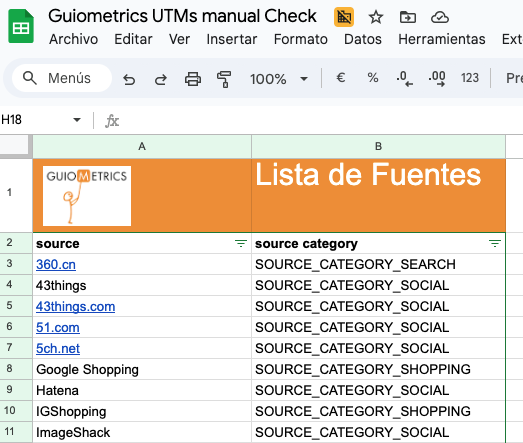
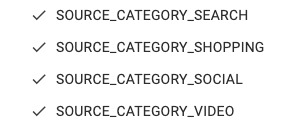
Así que cuando escribes utm_source=instagram GA4 ve en la lista que su categoría es SOCIAL
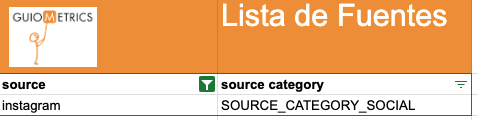
Si en la URL sólo añades utm_source, sin utm_medium, GA4 va a mandarla a Organic Social. Como te explico en el siguiente apartado.
utm_medium y Palabras o Expresiones
Cuando llega una visita con un enlace etiquetado con UTMs, GA4 tiene unas reglas para identificar el utm_medium.
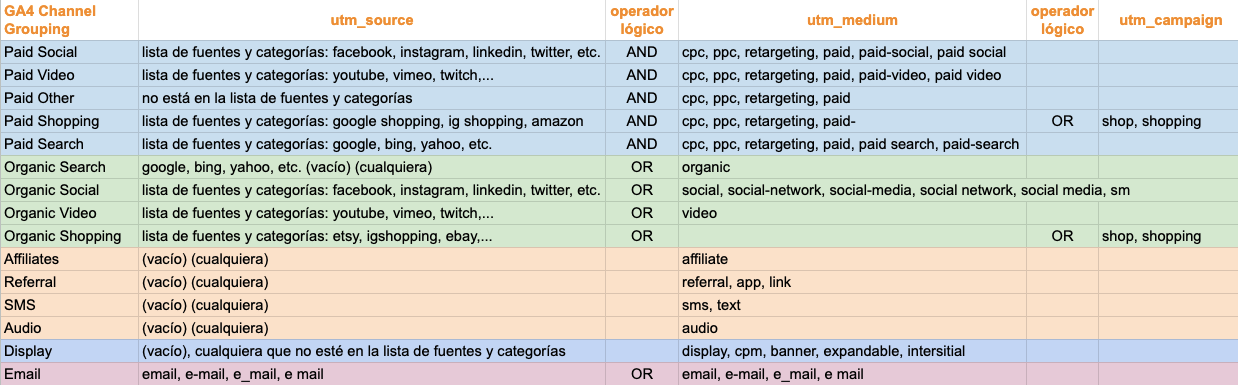
Esas reglas o condiciones se ven en la tabla de los Canales de tráfico manual. Y, junto a la búsqueda en la lista completan lo que me gusta llamar la lógica de clasificación y que he recogido en el siguiente cuadro:
Canales Paid
En azul están los canales Paid, o de pago; ya ves que tienen que cumplir las 2 condiciones: que la fuente esté en la lista y que el medio sea alguna de las palabras o expresiones de la columna utm_medium.
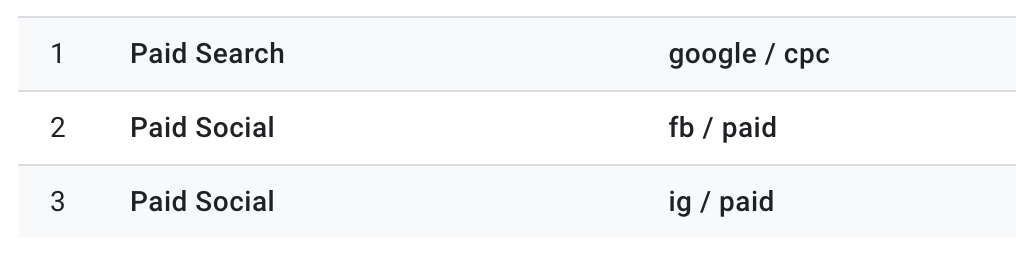
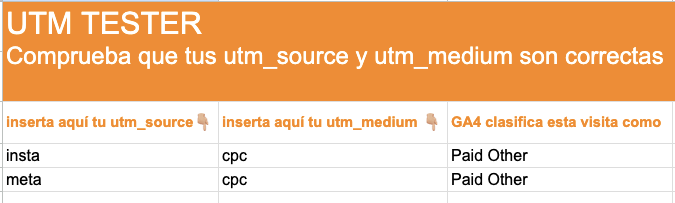
Excepto para ‘Paid Other’, que específicamente es para las visitas que el medio dice que viene de pago pero la fuente no está en la lista.

Efectivamente, como ves abajo, ni ‘insta’ ni ‘meta’ están en la lista. (Pero sí están IG y FB).
Canales Organic
En verde están los canales Organic, u orgánicos; estos tienen que cumplir sólo una de las 2 condiciones: que source esté en la lista, o que medium coincida con las palabras definidas
Resto de Canales
Incluyendo Display, que es de pago, para estos canales utm_source NO tiene que coincidir con la lista o estar vacío y el utm_medium es igual a alguna de las palabras o expresiones correspondiente.
Canal Email
Este es un caso aparte y da igual si pones alguna de las palabras o expresiones clave en utm_source o en utm_medium
Por esta lógica que sigue GA4, si te equivocas e intercambias medio y fuente, pues a Unassigned que se va, por ejemplo, utm_source=cpc y utm_medium=instagram, GA4 busca en la lista de fuentes y no encuentra cpc y como no hay ningún canal que cuadre con ‘instagram’,.
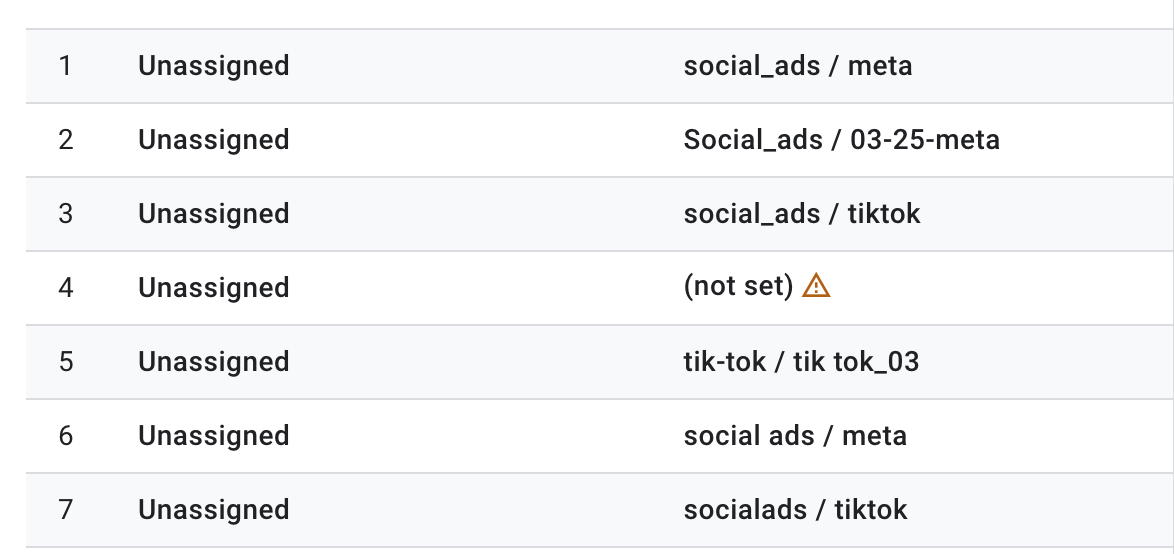

Ahora ya sabes cómo GA4 clasifica las visitas de tráfico manual y por qué las pone en Unassigned cuando los parámetros UTM no están bien puestos.
Así que ya sabes por qué hay que tener cuidado a la hora de elegir la fuente y medio que vas a poner en tus UTMs.
Para ponértelo más fácil aquí tienes estos 3 recursos:
- Una hoja de cálculo con la lista de fuentes y el cuadro de la lógica y que puedes copiar gratis
- También puedes verlo en vídeo en mi canal de Youtube
- Una herramienta que comprueba el canal al mismo tiempo que construye y acorta la url: el UTM Check & Built, que por muy pocos euros evitará todos estos errores de etiquetado.